EFS Classroom · Korisnički vodič

Dobrodošli u
EFS Classroom

Kompletan vodič za učenje engleskog online — od registracije do samouverenog korišćenja svake funkcije.

StudentiŽivi časovi + samostalna vežba
ČlanoviSamostalno učenje · korporativni programi
Admini kompanijeUpravljanje timom i izveštaji

Funkcije označene sa STUDENT ČLAN ADMIN su specifične za ulogu. Sve ostalo važi za sve korisnike.

classroom.english-forsuccess.com
Šta se nalazi u ovom vodiču

Sadržaj

💡

Ovaj vodič pokriva sve tri uloge. Pređite na odeljak koji odgovara vašoj ulozi koristeći brojeve stranica gore. Ako ste student, stranice 3–11 su za vas. Ako ste član korporativnog programa, najrelevantnije su stranice 3–8 i 13–14. Administratori kompanije treba da pročitaju i stranice 16–17.

Legenda uloga u ovom vodiču:  SVE ULOGE = svi korisnici  ·  STUDENT = samo studenti  ·  ČLAN = samo članovi kompanije  ·  ADMIN = samo administratori kompanije

Za sve korisnike

Kreiranje naloga SVE ULOGE

EFS Classroom je dostupan samo putem pozivnice. Lični poziv ćete dobiti emailom od vašeg nastavnika ili administratora kompanije.

1
Proverite email za pozivnicu
2
Kliknite na link u emailu
3
Postavite lozinku
4
Popunite profil
💡

Proverite spam ili junk folder ako ne vidite pozivnicu. Link ističe nakon 7 dana — kontaktirajte nastavnika ako je istekao.

Onboarding — podešavanje profila

1 · Vaš nivo engleskog

Izaberite od A1 (Početnik) do C2 (Napredno). Niste sigurni? Uradite ugrađeni test za procenu nivoa — 30 pitanja, oko 10 minuta, rezultat se automatski čuva.

2 · Vaš profil

Unesite svoju profesiju ili radno mesto i datum rođenja (opciono — koristi se za čestitke od nastavnika). Možete ažurirati u bilo kom trenutku u Podešavanjima.

Studenti — 2 koraka

  • Izbor nivoa (sa opcionalnim testom za procenu)
  • Profil: profesija i datum rođenja

Članovi — 4 koraka

  • Uvodni pregled platforme
  • Izbor nivoa i opcija testa za procenu
  • Profil: radno mesto i datum rođenja
  • Pregled podešavanja obaveštenja
Za sve korisnike

Instalacija aplikacije (PWA) SVE ULOGE

EFS Classroom je Progressive Web App. Instalirajte ga na telefon ili računar i koristite kao nativnu aplikaciju — bez app store-a.

⚡
Brži pristup
Otvara se sa početnog ekrana odmah
🔔
Obaveštenja
Podsetnici za vežbu i alarmi za domaće
📱
Osećaj aplikacije
Ceo ekran, bez browsera

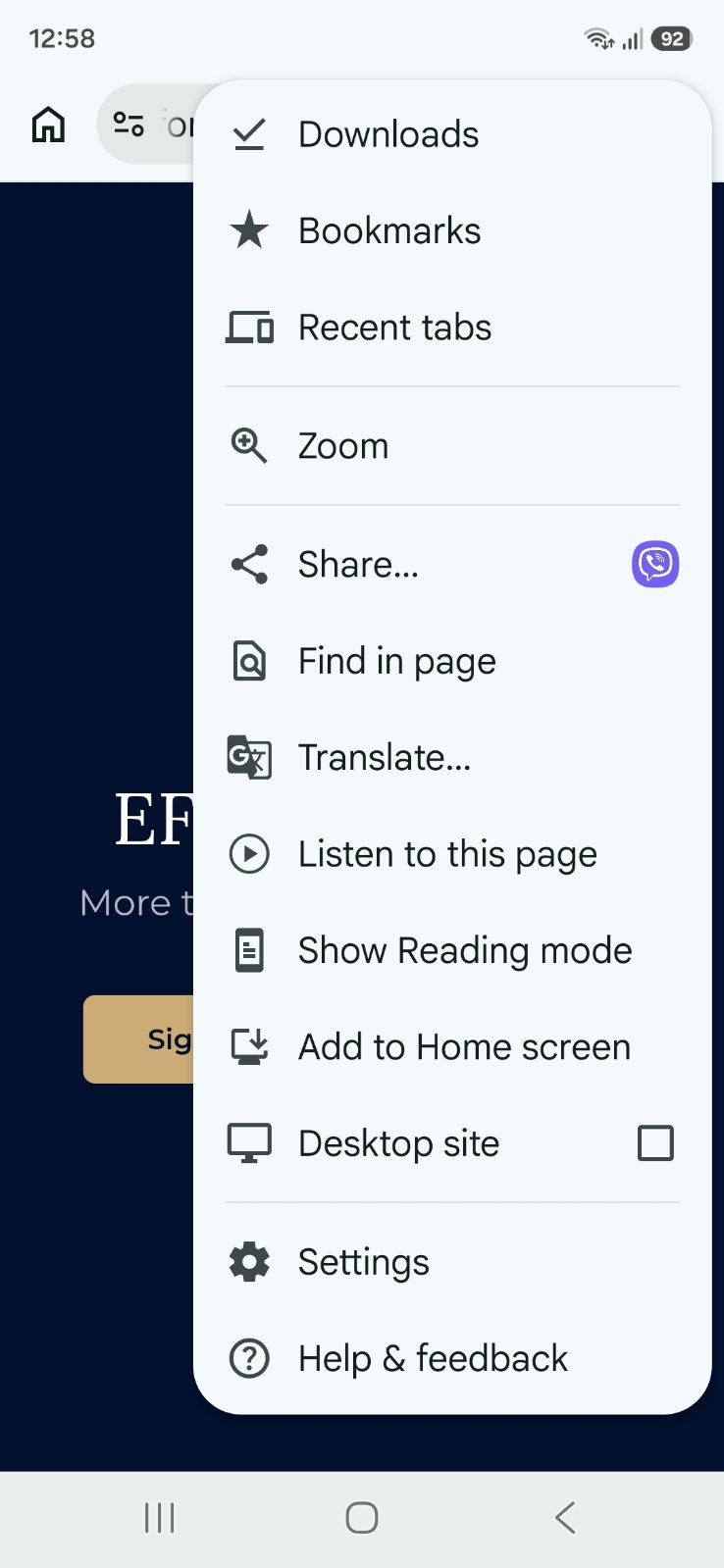
🤖 Android (Chrome)

  1. Otvorite classroom.english-forsuccess.com u Chrome-u
  2. Tapnite meni s tri tačke (⋮) u gornjem desnom uglu
  3. Tapnite Dodaj na početni ekran
  4. Potvrdite tapom na Instaliraj
Android Chrome poziv za instalaciju

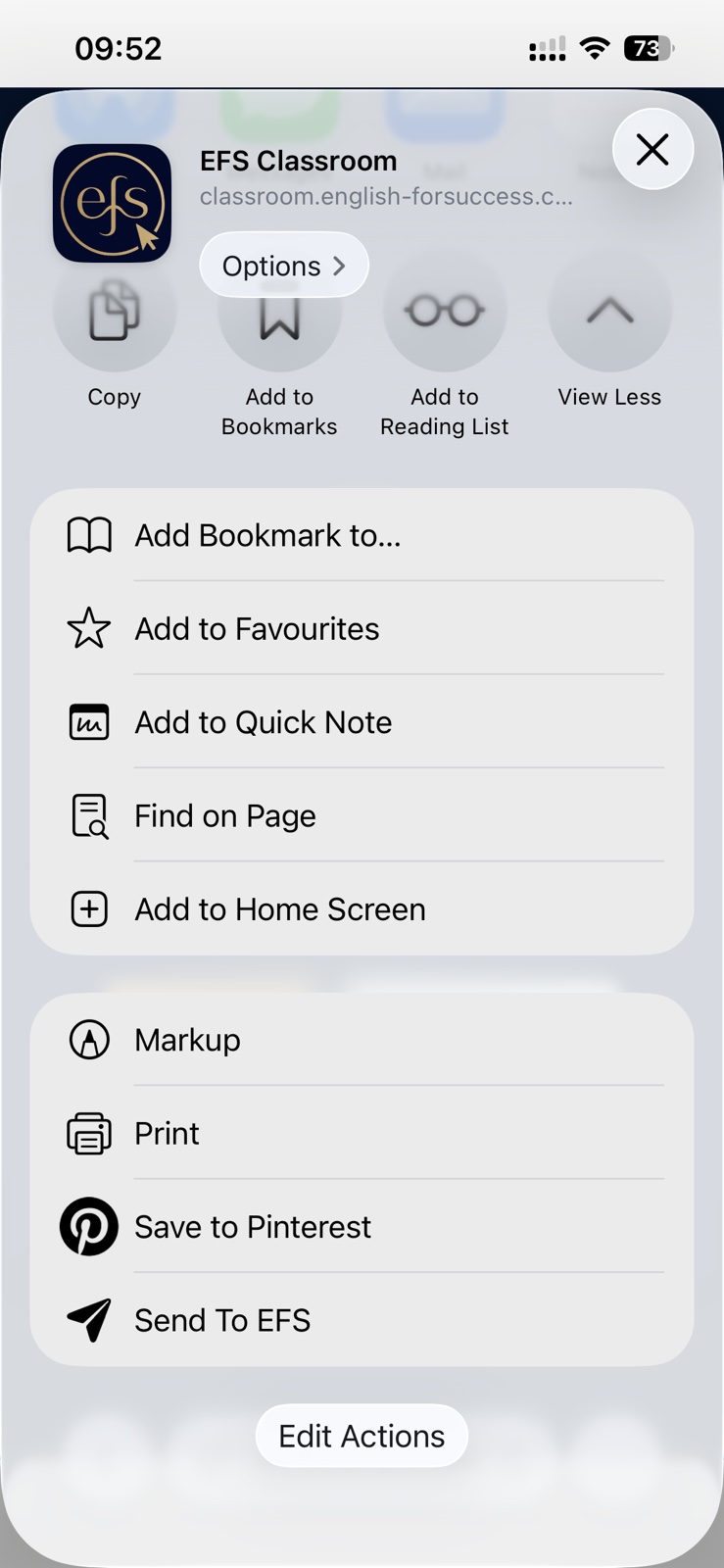
🍎 iPhone / iPad (Safari)

  1. Otvorite sajt u Safari-ju (ne u Chrome-u)
  2. Tapnite ikonu Deli na dnu ekrana
  3. Tapnite Dodaj na početni ekran, zatim Dodaj
iOS Safari lista za deljenje

💻 Desktop (Chrome / Edge)

Potražite ikonu za instalaciju u adresnoj traci browsera (mali monitor sa strelicom nadole). Kliknite na nju i potvrdite. Opciju za instalaciju možete naći i u Podešavanjima platforme.

🔔

Nakon instalacije, dozvolite push obaveštenja kada se pojavi upit — ovo omogućava alarme za domaće zadatke, obaveštenja o ispravkama i dnevne podsetke za vežbu.

Za sve korisnike

Vaš Dashboard — dva iskustva

Studenti i Članovi imaju različite Dashboard-e. Evo tačno šta svaka uloga vidi.

🎓 Student Dashboard STUDENT
  • Upisane učionice sa dugmetom za brzo priključivanje živim časovima
  • Profil nastavnika — ime, biografija i specijalnosti
  • Napredak: pohađeni časovi, naučene reči, izgovorene stavke
  • Bedževi za domaće — crveni za na čekanju, zeleni za novu ispravku nastavnika
  • Vidžet dnevnog niza i kabinet dostignuća
  • Napredak ka sertifikatu (3, 6, 12, 18, 24 meseca)
💼 Member Dashboard ČLAN
  • Kartica članstva kompanije s nazivom vašeg programa
  • Brojač dnevnog niza i ukupan broj sesija vežbe
  • Broj sačuvanih reči iz vaše sveske
  • Pločice industrije — Poslovni engleski, HR izazov ili Izazov za sobarice (samo ono čemu vaša kompanija ima pristup)
  • Bez učionice, bez domaćih — Članovi uče samostalno

Navigacija — stavke bočnog menija po ulozi

Za sve korisnike

Igre za vežbanje

Sve igre koriste spaced repetition — što više vežbate, sistem postaje pametniji u ponavljanju onoga što vam je najpotrebnije.

Osnovne igre SVE ULOGE

📖

Grammar Lessons

Strukturisane lekcije s objašnjenjima gramatičkih koncepata i vežbanjima. Radite sopstvenim tempom.

🃏

Vocabulary

Swipe-ujte karticu desno (Easy) ili levo (Hard). Tri podrežima: Flashcards, Idioms i Spelling Pairs. Teže kartice se češće ponavljaju.

✏️

Grammar Practice

Popunite prazninu, višestruki izbor i ispravka grešaka. Pogrešni odgovori vraćaju se na kraju sesije.

🎤

Pronunciation

Snimite sebe kako izgovarate reč i dobijte ocenu tačnosti. Svaka reč prikazuje IPA notaciju i prevod na srpski.

Industrijski izazovi ČLAN

Dostupni kada vaš korporativni program uključuje engleski specifičan za industriju. Svaki izazov je izgrađen oko vašeg područja rada — vokabular, scenariji i situacije s kojima se stvarno susrećete na poslu. Novi izazovi se dodaju vremenom kako baza sadržaja raste.

Svaki industrijski izazov prati istu logiku napredovanja:

🏭

Koji izazov vidite zavisi od programa vaše kompanije. Nisu svi članovi izloženi istom sadržaju — konfiguriše ga administrator vaše kompanije zajedno sa EFS-om.

Srca, nizovi i rang lista

💛 Srca SVE ULOGE

  • +1 srce po tačnom odgovoru
  • Bonus srca svakih 5 i 20 tačnih
  • Srca su rezultat — ne troše se

🔥 Niz SVE ULOGE

  • Vežbajte bilo koju igru svaki dan da ga održite
  • Propustili dan? Koristite zamrzavanje niza
  • Zaradite bonus zamrzavanja igranjem više igara u jednom danu

🏆 Rang lista

  • Studenti — globalna rang lista svih prijavljenih studenata prema nedeljnim srcima, na stranici Practice
  • Članovi — rang lista samo kolega iz kompanije, na stranici Leaderboard
  • Prijavite se u Settings — drugima su vidljivi samo ime i rezultat
Za sve korisnike · dostupno kada je pristup odobren

Speaking Space SVE ULOGE

Speaking Space je asinhroni govorni klub — prostor za vežbanje govora sopstvenim tempom, odgovaranje na strukturisane promtove lekcija i angažovanje sa grupom putem glasovnih poruka, teksta, reakcija i anketa. Pojavljuje se u bočnom meniju iznad Vežbe kada ga nastavnik ili admin aktivira.

🔓

Pristup Speaking Space-u odobrava vaš nastavnik (studenti) ili administrator kompanije (članovi). Ako ga ne vidite u bočnom meniju, zamolite ih da ga aktiviraju za vas.

Šta se nalazi unutra

📋 Kartice lekcija

Svaka sesija je izgrađena oko strukturisane kartice s uvodnim tekstom, pitanjima za diskusiju, govornim zadatkom, ključnim vokabularom i idiomom dana. Nove lekcije raspoređuje nastavnik.

🎤 Glasovne poruke

Snimite odgovor na pitanje ili govorni zadatak i podelite ga s grupom. Slušajte tuđa snimanja i po potrebi prilagodite brzinu reprodukcije.

💬 Tekstualni čet

Kucajte pisane odgovore, odgovarajte na glasovne ili tekstualne poruke i održavajte razgovor između sesija.

❤️ Reakcije i ankete

Reagujte na bilo koju poruku emotikonom (brze reakcije ili puni birač s 18 opcija). Nastavnici mogu postavljati ankete za uvod u temu ili merenje mišljenja grupe pre govornog zadatka.

📁 Prethodne diskusije

Sve prethodne diskusije lekcija su sačuvane. Svaka prošla lekcija ima sopstveni sklopivi odeljak da biste mogli ponovo da prođete kroz vokabular, pročitate odgovore ili nadoknadite ako ste propustili sesiju.

Saveti za maksimalno korišćenje

Za sve korisnike

Obaveštenja i podešavanja SVE ULOGE

🔔 Obaveštenja za vežbu i domaće zadatke

🌅 Dnevni podsetnik SVE ULOGE
Podstrek u vaše željeno vreme ako još niste vežbali danas
🔥 Niz u opasnosti SVE ULOGE
Večernji alarm kada vaš niz visi o koncu
📚 Podsticaj nakon časa STUDENT
Podsetnik za vežbu ujutro nakon živog časa
👋 Podsticaj za povratak SVE ULOGE
Prijateljan podsetnik nakon 5 ili više dana bez vežbe
📝 Novi domaći STUDENT
Šalje se odmah kada nastavnik zada zadatak — ne ograničava se dnevnim limitom
✅ Ispravka primljena STUDENT
Trenutni alarm kada nastavnik odgovori na vaš domaći

🎙 Podsetnici za Speaking Space SVE ULOGE

Ako imate pristup Speaking Space-u, u Settings-u se pojavljuje poseban prekidač Engagement reminders. Ovo šalje obaveštenja kada je zakazana nova lekcija ili kada je grupna diskusija aktivna. Nezavisan je od podsetnika za vežbu — jedan možete imati uključen, a drugi isključen.

⏰

Idite na Settings → Notifications da postavite željeno vreme podsetnika. Platforma analizira vašu istoriju vežbe nedeljno i postepeno prilagođava vreme da se poklopi sa kada stvarno vežbate.

⚙️ Pregled podešavanja

Zajednička podešavanja SVE ULOGE

  • Promena lozinke
  • Postavljanje vremena podsetnika
  • Uključivanje/isključivanje push obaveštenja
  • Podsetnici za Speaking Space (ako imate pristup)
  • Uključivanje/isključivanje zvučnih efekata u igrama
  • Instalacija ili ponovna instalacija aplikacije
  • Restart uvodne ture platforme
  • Pristup bookmarklet-u (uvek dostupno ovde)

Samo za studente STUDENT

  • Prijava na globalnu Leaderboard rang listu
  • Preuzimanje sertifikata — My Certificates (3/6/12/18/24 meseca)

Samo za članove ČLAN

  • Prijava na Leaderboard rang listu kompanije
  • Informacije o članstvu u kompaniji
🎓
Odeljak za studente
Za studente

Naredne dve stranice pokrivaju funkcije dostupne isključivo studentima — Class Notes, AI obogaćivanje, Homework i lista željenih tema u Library.

Studenti

Virtuelna učionica STUDENT

Živi časovi se odvijaju unutar virtuelne učionice — kompletna video soba s alatima dizajniranim za učenje jezika. Nastavnik otvori sesiju, a vi se priključujete jednim klikom sa vašeg panela.

🚪 Priključivanje sesiji

  1. Dugme Join pojavljuje se na vašem Dashboard-u kada nastavnik krene
  2. Dozvolite kameru i mikrofon kada se pojavi upit
  3. Nakratko sačekajte u Waiting Room-u — nastavnik će vas pustiti unutra

📹 Video, audio i čet

🖥 Šta nastavnik može pokazati na pozornici

  • Screen Share — njihov ekran ili tab browsera
  • Materials — PDF-ovi prikazani u sinhronizaciji za sve
  • Video — YouTube, Vimeo, Drive — sinhronizovana reprodukcija
  • Grammar Lessons — interaktivne vežbe za rad na času
  • Whiteboard — zajedničko platno za crtanje (i vi možete crtati; nastavnik može zaključati alate)

📋 Class Notes — uživo

Beleške nastavnika pojavljuju se na vašem ekranu u realnom vremenu dok kuca — vokabular, ispravke, oznake za izgovor i podsetnici. Ne morate sve sami da beležite.

Nakon časa, sve se čuva na vašoj stranici Class Notes s automatski dodatim AI obogaćivanjem.

Studenti

Class Notes i AI obogaćivanje STUDENT

Nakon svake lekcije, sve što je nastavnik zabeležio tokom časa automatski se čuva ovde, organizovano po sesiji. Četiri kartice:

Šta nastavnik čuva za vas

  • Vocabulary — nove reči s lekcije, obogaćene AI-jem (IPA, definicija, primer, prevod)
  • Pronunciation — reči označene za vežbanje izgovora
  • Corrections — vaše greške s ispravnim oblikom i objašnjenjem
  • Useful Links — sajtovi i resursi deljeni na času

Šta vi sami dodajete

  • My Notes — lično tekstualno polje u živoj učionici, automatski sačuvano svake sekunde dok čas traje. Pronađite ih kasnije pod karticom Notes, grupisane po datumu sesije.
🌐

Čuvajte reči s bilo kog sajta pomoću bookmarklet-a — opisano u odeljku za Članove (strana 14), ali dostupno i studentima putem Class Notes i Settings.

✨ AI obogaćivanje — automatske definicije i IPA

Nakon svake sesije nastavnik može jednim klikom pokrenuti AI obogaćivanje za sav vokabular. Kada otvorite Class Notes, vaše reči su već obogaćene sa:

📣 IPA izgovor 📖 Puna definicija ✍️ Primer rečenice 🇷🇸 Prevod na srpski

Ispravke su takođe AI-pregledane radi jasnijih objašnjenja. Obogaćivanje se pokreće automatski — ne morate ništa da radite.

🎓 Sertifikati za studente

PDF sertifikati se automatski dodeljuju na prekretnicama. Preuzmite ih u bilo kom trenutku iz Settings → My Certificates.

3
meseca · 24 časa
6
meseci · 48 časova
12 · 18 · 24
meseca · 96 / 144 / 192 časova
Studenti

Domaći zadaci i biblioteka STUDENT

📝 Domaći zadaci

Crveni bedž na stavci Homework u bočnom meniju znači da nešto čeka na vas.

📚 Library — materijali i lista željenih tema

Library prikuplja sve fajlove i linkove koje je nastavnik podelio na času, plus fajlove iz domaćih zadataka — sve pretraživo na jednom mestu.

Unutar Library ćete naći i kartice s temama (Conversation, Business English, Grammar i drugi) — pregledne liste tema lekcija. Pređite mišem iznad bilo koje teme i pojavljuje se srce ♡ na desnoj strani.

Kako označiti temu srcem

  • Idite na Library u bočnom meniju
  • Otvorite bilo koju karticu s temama — Conversation, Business, Grammar itd.
  • Pređite mišem iznad naslova teme — srce ♡ pojavljuje se na desnoj strani
  • Kliknite da je označite kao omiljenu — srce postaje crveno
  • Kliknite ponovo da je uklonite sa liste želja

Šta nastavnik vidi

  • Tokom živog časa, panel učionice prikazuje listu "Omiljene teme" svakog studenta
  • Nastavnik može videti svaku temu koju ste označili srcem i odkvačiti je kada je obrađena na času
  • Obrađene teme pokazuju zelenu kvačicu na vašoj strani
💡

Zamislite to kao vašu ličnu listu želja — označite temu srcem i nastavnik će znati da je obradi.

💼
Odeljak za članove
Za članove kompanije

Naredne dve stranice pokrivaju funkcije dostupne isključivo članovima — Moja sveska, rang lista kompanije i web bukmarkleta za čuvanje vokabulara.

Članovi

Moja sveska i rang lista ČLAN

Moja sveska je vaš lični centar za vokabular i beleške — koji sami popunjavate, a ne nastavnik.

📖 Saved Words — odakle dolaze?

🃏

Iz igara za vežbanje

Svaka kartica koju swipe-ujete kao Lako, ili kartica vokabulara u Industrijskom izazovu — sačuvano automatski.

🎤

Iz izgovora

Reči koje ocenite u igri Izgovor automatski se dodaju, s IPA i prevodom već popunjenim.

🌐

Sa interneta

Koristite bukmarkletu (sledeća strana) da sačuvate bilo koju reč dok pregledate web — jednim klikom.

✨ AI obogaćivanje

Kada 5 ili više sačuvanih reči nema definicije, pojavljuje se dugme Enrich words. Jedan klik popunjava definiciju, primer rečenice, vrstu reči i prevod na srpski za sve odjednom.

📝 Notes to Self

Kartica Notes ima jedno slobodno tekstualno polje za bilo šta — ciljeve, zapažanja, pitanja za nastavnika.

⚠️

Beleške se ne čuvaju automatski. Uvek kliknite dugme Save notes pre odlaska sa stranice jer će se inače promene izgubiti.

🏆 Leaderboard ČLAN

Stranica Leaderboard rangira sve prijavljene članove vaše kompanije prema srcima zarađenim ove nedelje i ukupnom stanju. Prijavite se u Settings — drugima su vidljivi samo vaše ime i rezultat.

🌍

Studenti imaju zasebnu globalnu Leaderboard rang listu na svojoj stranici Practice, koja rangira sve prijavljene studente svetski prema nedeljnim srcima — nije vidljiva članovima.
Članovi · dostupno i studentima putem Class Notes i Settings

Sačuvajte bilo koju reč sa weba SVE ULOGE

Čitate članak i ne znate neku reč? EFS bukmarkleta je čuva u vaš vokabular jednim klikom — bez prebacivanja tabova, bez kopiranja i lepljenja. Većina korisnika ne zna da ovo postoji.

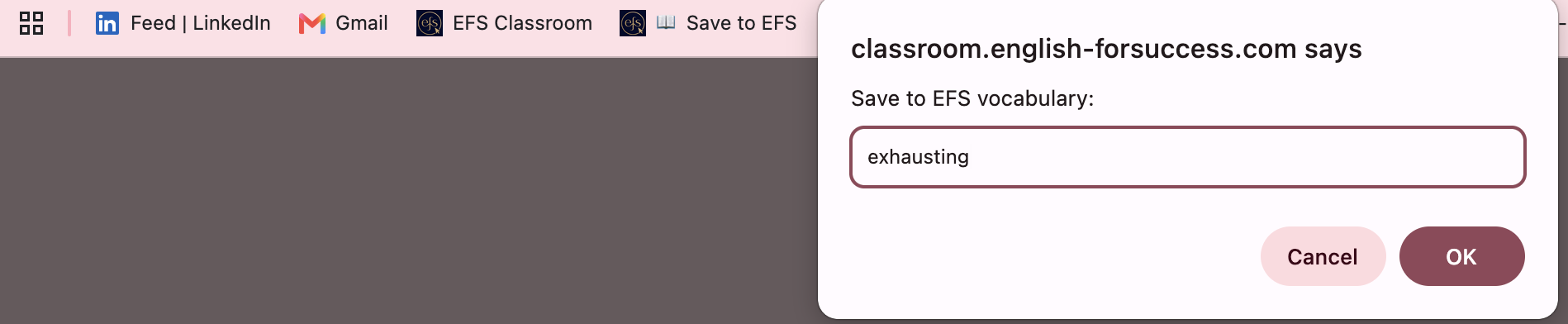
Gde pronaći dugme "📖 Sačuvaj u EFS"

Kako je instalirati — samo na desktop-u

💻

Samo desktop. Mobilni browseri nemaju traku za bukmarklete. Na telefonu čuvajte reči označavanjem kartica kao Lako u igrama za vežbanje.

  1. Prikažite traku sa bukmarkletima: Ctrl+Shift+B na Windows-u ili Cmd+Shift+B na Mac-u u Chrome-u
  2. Idite na stranicu Saved Words ili Settings i pronađite zlatno dugme "📖 Save to EFS" u baneru
  3. Prevucite to dugme gore u traku sa bukmarkletima — kao prevlačenje fajla. Nije potrebna nijedna ekstenzija.
⬅ ➡ https://www.bbc.com/news/article-example 📖 Sačuvaj u EFS
…Odluka centralne banke da poveća kamatne stope za 50 baznih poena iznenadila je tržišta juče…

Kako je koristiti

  1. Idite na bilo koji sajt — vesti, LinkedIn objavu ili rečnik
  2. Označite reč ili frazu koju želite da sačuvate
  3. Kliknite "📖 Sačuvaj u EFS" u traci s bukmarkletima
  4. Mali skočni prozor potvrđuje čuvanje, zatim se zatvara nakon 2 sekunde
💡

Niste označili tekst? Bukmarkleta traži od vas da ukucate reč u mali prozor.

🔒

Niste prijavljeni? Pitaće vas da se prijavite — vaša reč se automatski čuva odmah nakon toga.

Traka s bukmarkletima sa dugmetom Sačuvaj u EFS
🏢
Odeljak za administratore kompanije
Za administratore kompanije

Naredne dve stranice pokrivaju alate dostupne samo administratorima kompanije — upravljanje timom i pregled izveštaja o angažovanju i analitike.

Administratori kompanije

Upravljanje timom ADMIN

Stranica Tim daje vam kompletan pregled članova vaše kompanije i alate za upravljanje pristupom platformi.

👥 Vaš tim na prvi pogled

Kartica Članovi prikazuje svakog aktivnog člana u vašoj kompaniji sa:

➕ Zahtev za dodavanje člana

Ne možete direktno dodavati članove — sve promene prolaze kroz EFS radi ispravnog podešavanja. Da biste dodali novog člana tima:

  1. Idite na Team → kartica Members → kliknite Request to Add Member
  2. Unesite email adresu osobe i eventualne napomene (npr. odeljenje ili datum početka)
  3. Pošaljite zahtev — EFS administrator će ga pregledati i poslati pozivnicu
  4. Pratite status svih zahteva na kartici Requests
📧

Novi član će dobiti lični pozivni email od EFS Classroom-a. Link za pozivnicu ističe nakon 7 dana — ako ga propuste, pošaljite novi zahtev.

➖ Zahtev za uklanjanje člana

Da biste uklonili člana tima koji je napustio kompaniju ili više ne treba pristup:

  1. Idite na Team → kartica Members → kliknite Request to Remove Member
  2. Unesite email adresu osobe i kratko obrazloženje
  3. Pošaljite — EFS administrator će promptno opozvati pristup
⚠️

Članovi čiji je pristup istekao prikazuju bedž Expired. Njihovi podaci se čuvaju, ali se više ne mogu prijaviti. Kontaktirajte EFS da obnovite pristup ili ih uklonite sa liste.

🎙 Pristup Speaking Space-u

Ako vaš korporativni program uključuje Speaking Space, članovi s pristupom prikazuju ljubičasti bedž Speaking Space u listi tima. Da zatražite pristup za određenog člana tima, uključite napomenu u zahtev za dodavanje ili kontaktirajte vašeg EFS menadžera naloga.

Administratori kompanije

Izveštaji i analitika ADMIN

Stranica Izveštaji daje vam jasnu sliku kako vaš tim koristi platformu — bez ikakvog ručnog prikupljanja podataka.

📊 Šta možete videti

🔥
Podaci o nizu po članu — trenutni i najduži
📚
Ukupan broj završenih sesija vežbe
🎯
Ocene tačnosti u gramatici

Svaki član ima ocenu angažovanja (0–100) izračunatu na osnovu niza, završenih sesija i tačnosti. Ovo vam daje brzu sliku zdravlja — ko aktivno vežba, a ko bi možda trebalo da dobije podsticaj.

📅 Filteri datumskog opsega

📄 Izvoz izveštaja

PDF izveštaj

  • Pokriva ukupno angažovanje tima i rezimee po članu
  • Uključuje donut grafikon tačnosti s raspisom tačno/netačno
  • Generiše se direktno u browseru — kliknite Export PDF i sačuvajte
  • Profesionalni izgled pogodan za deljenje s HR-om ili menadžmentom

Excel izveštaj

  • Višelistna radna sveska: list Pregled + jedan list po članu
  • Sirovi podaci: sesije, nizovi, tačnost, sačuvane reči, ocena angažovanja
  • Kliknite Export Excel — odmah se preuzima kao .xlsx fajl
  • Pogodan za dalju analizu ili integraciju s internim izveštavanjem
📬

Preporučujemo mesečno generisanje izveštaja i deljenje sa vašim HR ili L&D timom. Dosledni podaci o vežbi su jak pokazatelj ROI obuke, a ocena angažovanja olakšava prepoznavanje članova kojima može biti potrebna dodatna motivacija ili podrška.